Toma el control de tu desorden tecnológico
Deshazte de los aparatos electrónicos viejos, haz espacio en tu teléfono y en tu computadora, gestiona tus contraseñas y tu bandeja de entrada del correo electrónico, y mucho más.


Aquí te explicamos qué hacer con los viejos dispositivos portátiles, teléfonos móviles y cables que ya no necesitas. Y cómo organizar lo que sí usas, incluida la bandeja de entrada del correo electrónico.
Deshazte de los aparatos electrónicos viejos
Sigue esta guía paso a paso para guardar lo que necesites, borrar el resto y reciclar los equipos.
Reúne y ordena los dispositivos electrónicos
El primer paso para tomar el control de los dispositivos que no quieres es reunirlos en un lugar cómodo pero fuera de la vista, donde puedas trabajar en el proyecto poco a poco.
A continuación, divídelos en dos categorías.
Los dispositivos que no contienen datos personales, como teclados, auriculares y monitores, pueden ir en cajas listas para vender, donar o reciclar.
El segundo grupo es para los objetos que pueden contener archivos importantes, como computadoras portátiles, teléfonos y CDs. En la mayoría de los casos, querrás copiar y luego borrar esos archivos. (Lee las siguientes instrucciones). Pero si no te importa recuperar la información y sólo quieres asegurarte de que se borren los datos confidenciales, puedes probar un servicio gratuito que se encargará de los aparatos y borrará los datos, en ese caso, pasa a "Vender, donar o reciclar", más abajo.
Haz una copia de seguridad y vacía los teléfonos viejos
Es posible que las fotos, los contactos y los mensajes de tu antiguo teléfono ya estén copiados en el nuevo. Pero puedes hacerlo de nuevo para estar seguro.
- Teléfonos Android: Entra en Ajustes, presiona el ícono de búsqueda y escribe "copia de seguridad". Sigue las instrucciones y espera 24 horas para asegurarte de que todo se ha copiado. Si tu teléfono tiene una tarjeta SD para almacenamiento adicional, introdúcela en el lector de tarjetas SD integrado de tu computadora, o en un lector externo, que cuesta alrededor de $10 de marcas como Kingston y SanDisk.
- iPhones: Una opción es hacer una copia de seguridad en iCloud, pero es posible que tengas que pagar una cuota mensual para conseguir el espacio de almacenamiento suficiente. (Entra en Ajustes, presiona tu nombre > copia de seguridad de iCloud). O conecta el teléfono a la computadora con un cable. En una Mac, abre Finder y haz clic en el iPhone. A continuación, haz clic en General > "Copia de seguridad de todos los datos del iPhone en esta Mac". En una computadora con Windows, abre iTunes y, a continuación, haz clic en el botón iPhone > Resumen > Hacer copia de seguridad ahora.
A continuación, borra los datos del teléfono. Si tienes una tarjeta SIM, sácala y destrúyela (unas tijeras deberían funcionar). Busca "restablecer" en Ajustes.
Limpia la memoria de una computadora portátil o de escritorio
Este proceso puede llevarte un rato. Si tienes problemas -por ejemplo, el dispositivo no se enciende- o prefieres conseguir ayuda, ponte en contacto con un taller de reparación de productos electrónicos. Por ejemplo, el servicio de copia de seguridad de datos Geek Squad de Best Buy cuesta a partir de $100.
¿Estás preparado para hacerlo tú mismo? Un método de copia de seguridad rápido y sencillo es copiar los archivos en un disco duro externo. Una unidad de 2 terabytes debería ser más que suficiente, y luego puedes usarla como almacenamiento extra con tu computadora actual. Las marcas más conocidas, como Seagate y Western Digital, las ofrecen por unos $60. Conecta la unidad a tu antigua computadora con un cable USB y, a continuación, usa el Explorador de archivos de Windows o el Finder de la Mac para copiar en el disco los archivos que desees.
A continuación, borra permanentemente todos los datos personales del equipo portátil. Esto requiere una serie de pasos, que varían en función del tipo y la antigüedad de la computadora. Consulta cómo borrar los datos personales de una computadora.
Destruye viejos CDs, DVDs y disquetes
¿Todavía tienes una pila de disquetes de 3.5 pulgadas en un cajón de tu escritorio? Puedes comprar un lector barato para copiar los archivos a tu computadora o simplemente ver lo que hay en su interior. Una lectora de disquetes en Amazon cuesta unos $20; una de DVDs, unos $25.
Una vez que tengas los archivos en tu computadora, haz que los discos obsoletos sean ilegibles: haz rayas en un CD o DVD, y corta el disco dentro de un disquete. Después, agrega los trozos a tu pila de reciclaje electrónico.
Vende, dona o recicla
Por fin ha llegado el momento de sacar de casa tus viejos y polvorientos aparatos.
Vende. Los programas de canje te darán un presupuesto por artículos como PCs y teléfonos, una etiqueta de envío gratuita y dinero en efectivo o una tarjeta de regalo después de recibirlos. Entre las opciones están Amazon, Apple y Best Buy. BuyBackWorld y Gazelle prometen borrar todos tus datos personales.
Dona. Consulta con una organización benéfica local o visita la página WorldComputerExchange.org, que distribuye tecnología a escuelas y programas de todo el mundo. Dell Reconnect trabaja con Goodwill; acepta artículos en cualquier estado y promete borrar tus datos.
Recicla. No tires los aparatos electrónicos a la basura. Reciclarlos ayuda a conservar los recursos y a mantener las sustancias químicas tóxicas fuera del medio ambiente. Posiblemente tu centro de reciclaje local acepte residuos electrónicos. O visita Earth911.com para encontrar otras opciones cerca de donde vives.
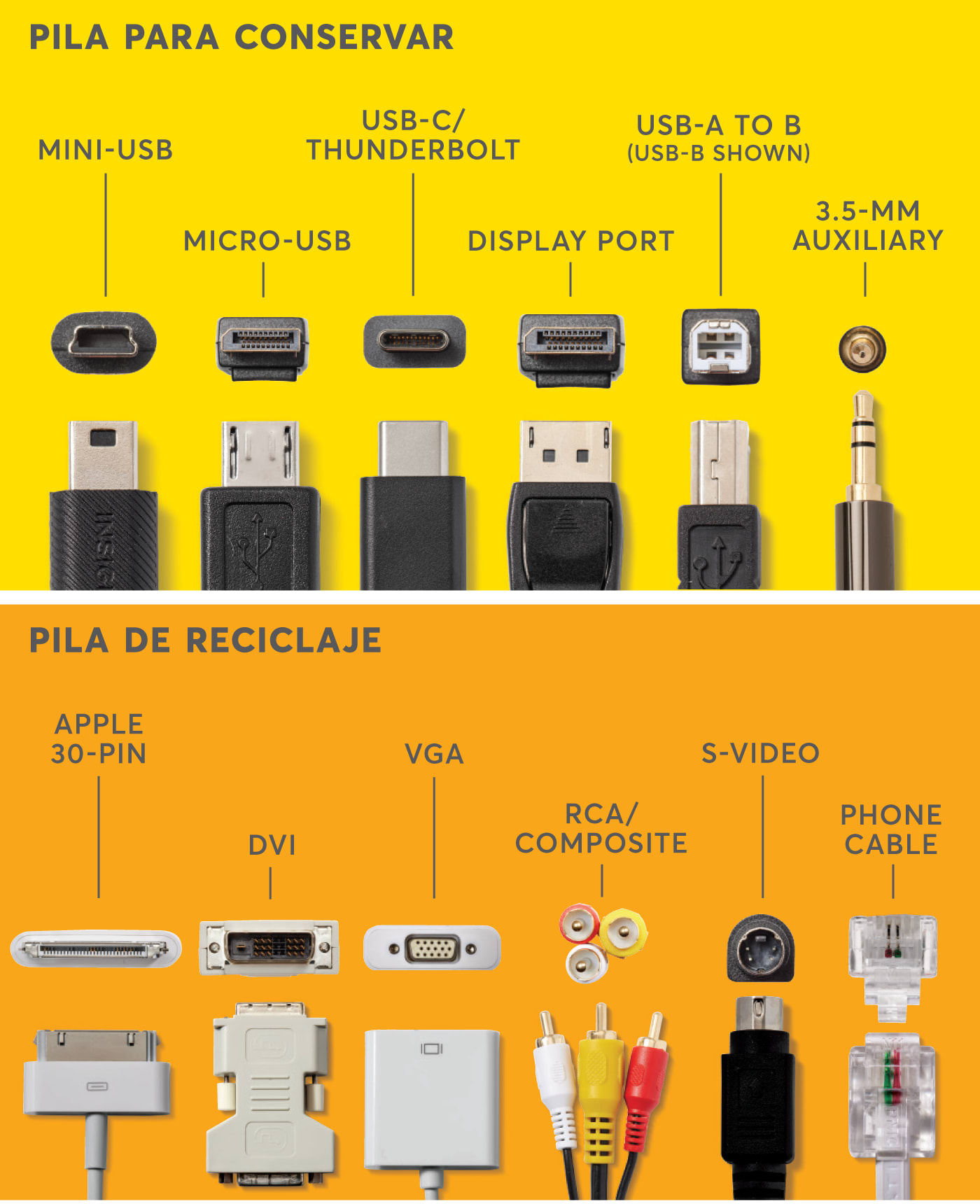
Pero otros tipos de conectores están obsoletos. Esta tabla te ayudará a decidirte. Un consejo: aunque estén destinados a la pila de reciclaje, guarda temporalmente los cables que puedas necesitar para recuperar datos de viejas computadoras portátiles y otros dispositivos.
Crea más espacio en tus dispositivos
Con el tiempo, es posible que tu teléfono y tu computadora portátil empiecen a decirte que se están quedando sin espacio, especialmente si has guardado muchas fotos y videos. A continuación te explicamos cómo liberar espacio en tus dispositivos.
Libera espacio en tu computadora
Borra las aplicaciones que no uses. El primer paso es eliminar las aplicaciones viejas, que pueden ocupar mucho espacio en el disco duro. Tal vez ni siquiera estés usando las que más espacio acaparan.
- Mac: Abre el Finder y ve a la carpeta Aplicaciones. Selecciona la aplicación, arrástrala a la Papelera o haz clic con el botón derecho del ratón (o haz clic mientras mantienes pulsado el botón Control) y elige Archivo > Mover a la Papelera. A continuación, haz clic con el botón derecho en el ícono de la Papelera y selecciona Vaciar Papelera.
- Windows: Ve a Configuración. A continuación, selecciona Aplicaciones > Aplicaciones y características. Busca la aplicación que quieras eliminar y selecciona Más > Desinstalar.
Elimina duplicados. Las copias idénticas de archivos no sólo son un desperdicio de espacio, sino que confunden cuando no sabes qué archivo abrir. Aquí tienes una forma sencilla de encontrar y eliminar esos duplicados.
- Mac: Abre Finder y busca "(1)" entre comillas.
- Windows: En el Explorador de archivos de Windows, busca por nombre de archivo: "*(1)*".
Usa las utilidades integradas. Estas herramientas te recomendarán otras formas de ahorrar espacio.
- Mac: Haz clic en el ícono de Apple y, a continuación, en Configuración del sistema > General > Almacenamiento.
- Windows: Busca la aplicación llamada Liberador de espacio en disco, o una función llamada Sensor de almacenamiento en Inicio > Configuración > Sistema > Almacenamiento.
Ordena el escritorio y la carpeta de descargas
Tener numerosos archivos en el escritorio es como tener papeles esparcidos por toda la mesa: Puede resultar difícil encontrar lo que necesitas y estresante a la vista. Tu carpeta de descargas también puede estar igual de desordenada.
Elimina los archivos de tu escritorio que ya no necesites, como esa invitación en PDF para un evento de hace tiempo, así como los accesos directos a aplicaciones que no necesites.
A continuación, mueve los archivos que quieras conservar a la subcarpeta correspondiente de la carpeta principal Documentos, o crea una nueva subcarpeta si es necesario.
Ahora abre la carpeta Descargas y desplázate por la lista para identificar los archivos que quieras conservar, como los resúmenes bancarios descargados. Muévelos a las carpetas correspondientes de Documentos.
Todo lo demás, incluidos los archivos de instalación (.dmg en Mac, .exe en Windows), pueden tirarse a la papelera.

Illustration: Joseph Carrington Illustration: Joseph Carrington
Libera espacio de almacenamiento en tu teléfono
Limpia rápidamente un teléfono Android. Puedes eliminar aplicaciones no usadas, fotos duplicadas, archivos basura y mucho más con la aplicación Files de Google. Descárgala de Play Store si aún no la tienes instalada. En la aplicación, presiona Limpiar en la parte inferior. A continuación, puedes elegir los tipos de archivos y aplicaciones que deseas eliminar con unos pocos clics.
Elimina las aplicaciones que no usas en un iPhone. Ve a Ajustes > General > Almacenamiento del iPhone para ver un gráfico de barras codificado por colores que muestra tu uso del almacenamiento. Debajo, haz clic en las recomendaciones que te presentará iOS, como activar "Descargar apps no usadas", que elimina las apps pero conserva los datos de usuario por si quieres usarlas en el futuro. También verás en esta pantalla las apps que están instaladas en tu teléfono y su tamaño. Presiona las que quieras eliminar.
Optimiza fotos y videos. Las fotos y los videos suelen ocupar la mayor parte del espacio de almacenamiento. La optimización de fotos almacena las versiones de resolución completa en la nube y deja las versiones más pequeñas en el teléfono.
- En un teléfono Android: Entra en los ajustes de Google Fotos y selecciona "Liberar espacio".
- En un iPhone: Entra en Ajustes > Fotos y activa "Optimizar almacenamiento del iPhone". Ahora tendrás más espacio... para más fotos y videos.
Ordena tus cuentas digitales
La vida online trae ciertos dolores de cabeza, como las contraseñas siempre cambiantes y la bandeja de entrada desbordada. Aquí tienes soluciones para esas molestias.
Gestiona tus contraseñas
¿Has hecho clic en el enlace "¿Has olvidado tu contraseña?" en los últimos meses? Tener que restablecer tu contraseña por no recordarla no es una buena idea. Para tu seguridad y para que el inicio de sesión en tus cuentas sea lo más sencillo posible, te recomendamos que uses un gestor de contraseñas, que genera y guarda contraseñas largas y únicas para todas tus cuentas online. (Una cosa que nunca deberías hacer es volver a usar la misma contraseña en varios sitios, lo que supone un grave riesgo para la seguridad). En las pruebas de CR, 1Password (desde $36 al año) fue la mejor por su equilibrio entre privacidad, seguridad y facilidad de uso. Dashlane y Keeper ofrecen opciones gratuitas y de pago.
Una vez que empieces a usar un gestor de contraseñas, tendrás que recordar una sola contraseña: la que usas para acceder a todas tus claves de acceso almacenadas. Crea una larga (al menos 16 caracteres), única y fácil de recordar. Puedes usar una serie de palabras aleatorias separadas por guiones o espacios. Puedes escribirla en un cuaderno que tengas bien guardado en casa.
Cierra las cuentas viejas
Muchos de nosotros tenemos cuentas olvidadas desde hace tiempo en comercios, aplicaciones, sitios de medios de comunicación y otros. Esto aumenta las probabilidades de que tus datos sean mal usados o robados. Para encontrar cuentas antiguas que cerrar, busca correos electrónicos con frases como "bienvenido a" y "confirme su correo electrónico". Para evitar estafas de phishing, no hagas clic en los enlaces de estos correos. En su lugar, visita el sitio web de la empresa en una nueva pestaña del navegador.

Illustration: Joseph Carrington Illustration: Joseph Carrington
Vacía tu bandeja de entrada
Una bandeja de entrada llena de cientos, si no miles, de correos electrónicos leídos y sin leer distrae y puede ser una fuente de estrés. Podrías archivarlo todo, pero los correos ocuparán espacio y podría costarte dinero si superas el límite de almacenamiento gratuito de la cuenta. Mira cómo eliminar correos electrónicos en masa, incluso cientos a la vez.
Deja de recibir los correos no deseados
Una vez que vacíes tu bandeja de entrada de correos electrónicos de marketing, no querrás que se vuelva a llenar rápidamente.
Los vendedores te ofrecen una forma de dejar de recibir sus mensajes. Una táctica conveniente para reunir muchos de ellos en un solo lugar es buscar en tu bandeja de entrada las frases comunes de marketing como “today only" (sólo hoy), "while supplies last" (hasta agotar existencias), "limited time" (tiempo limitado), "coupon" (cupón) e incluso "privacy policy" (política de privacidad) y "edit your preferences" (edita tus preferencias).
A continuación, en los resultados de la búsqueda, abre cada correo electrónico y haz clic en el enlace Unsubscribe (cancelar suscripción) que aparece junto al nombre del remitente del correo electrónico, si está disponible. O muévete hasta la parte inferior del correo electrónico para encontrar el enlace Unsubscribe y darte de baja de la lista de correo.
Repite el proceso con cada remitente y disfruta eliminando los mensajes a medida que avanzas.
Nota del editor: Este artículo también fue publicado en la edición de julio de 2023 de la revista Consumer Reports.